
Kategorien

RSH® TH05 - Bluetooth Smart Temperatur- und Feuchtigkeitssensor - Bluetooth-Verbindung, App-Steuerung, lange Akkulaufzeit
13,72 €
RSH® TH05 - Bluetooth Smart Temperatur- und Feuchtigkeitssensor - Bluetooth-Verbindung, App-Steuerung, lange Akkulaufzeit
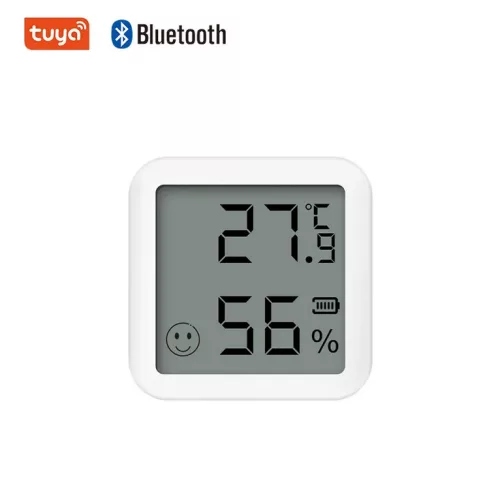

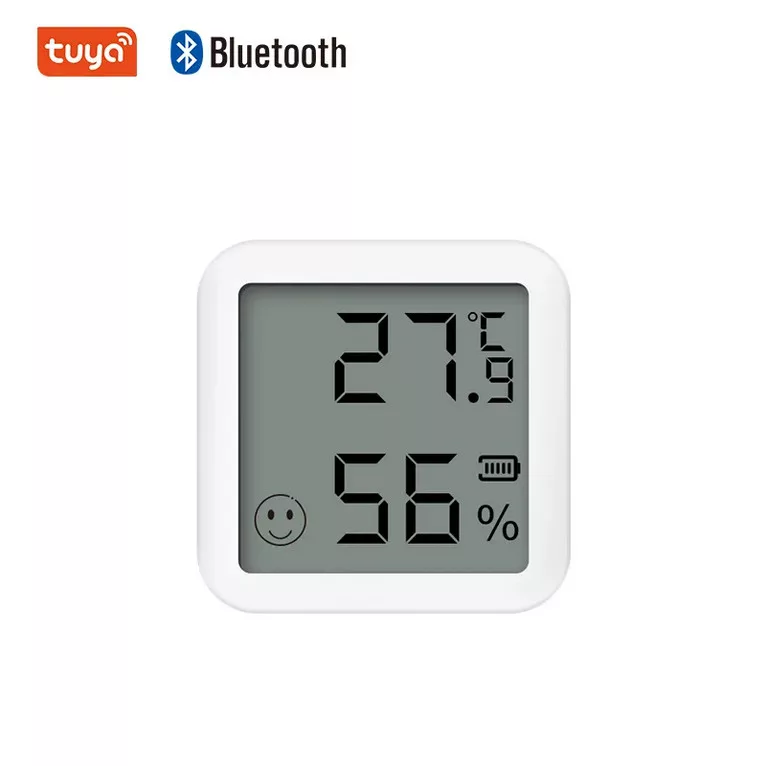
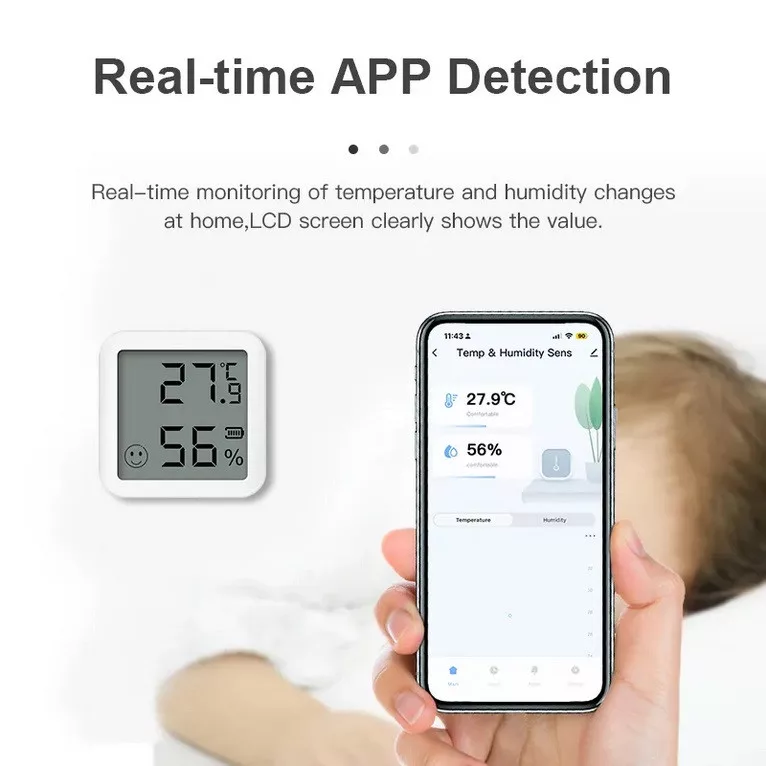
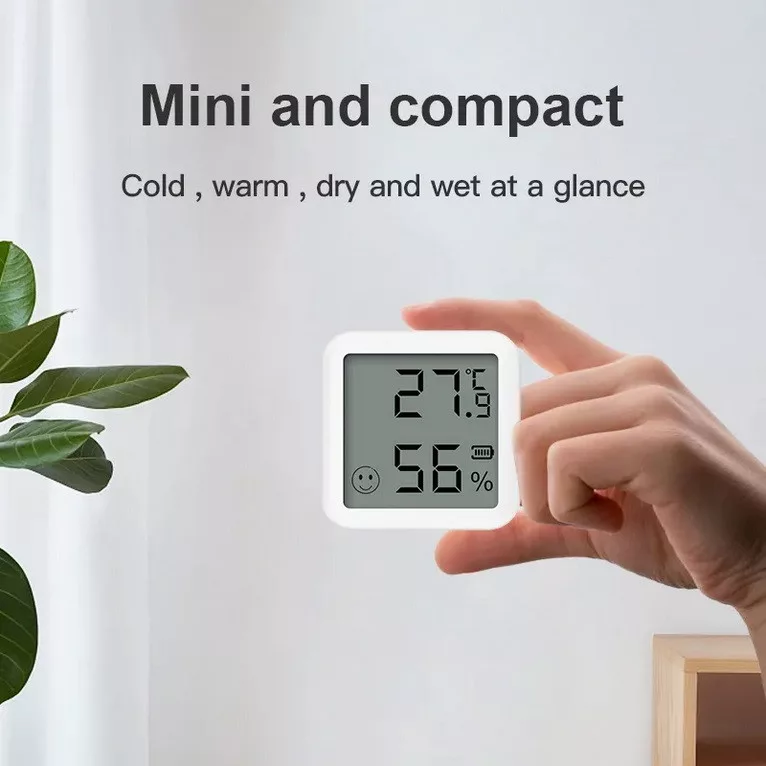
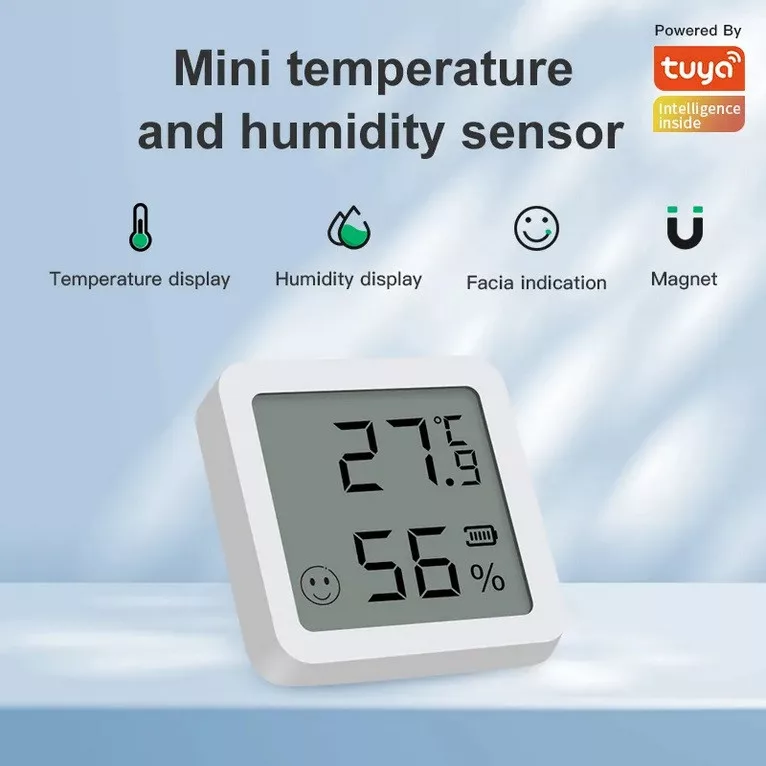
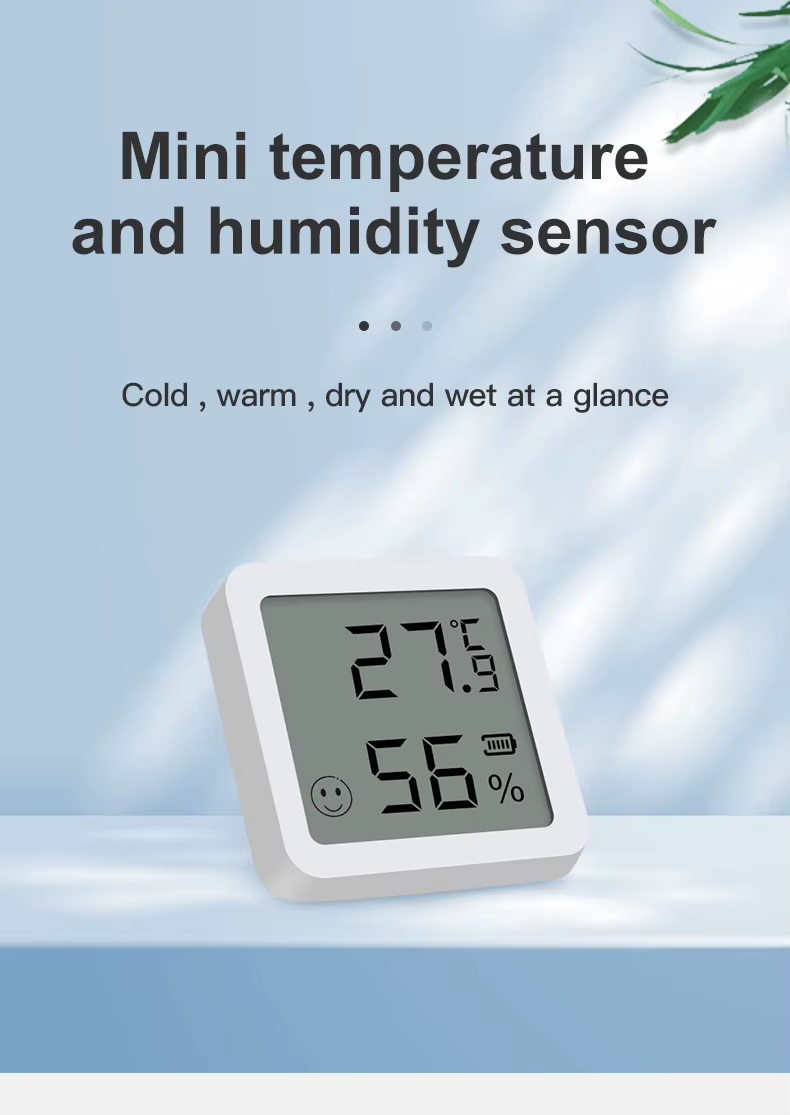
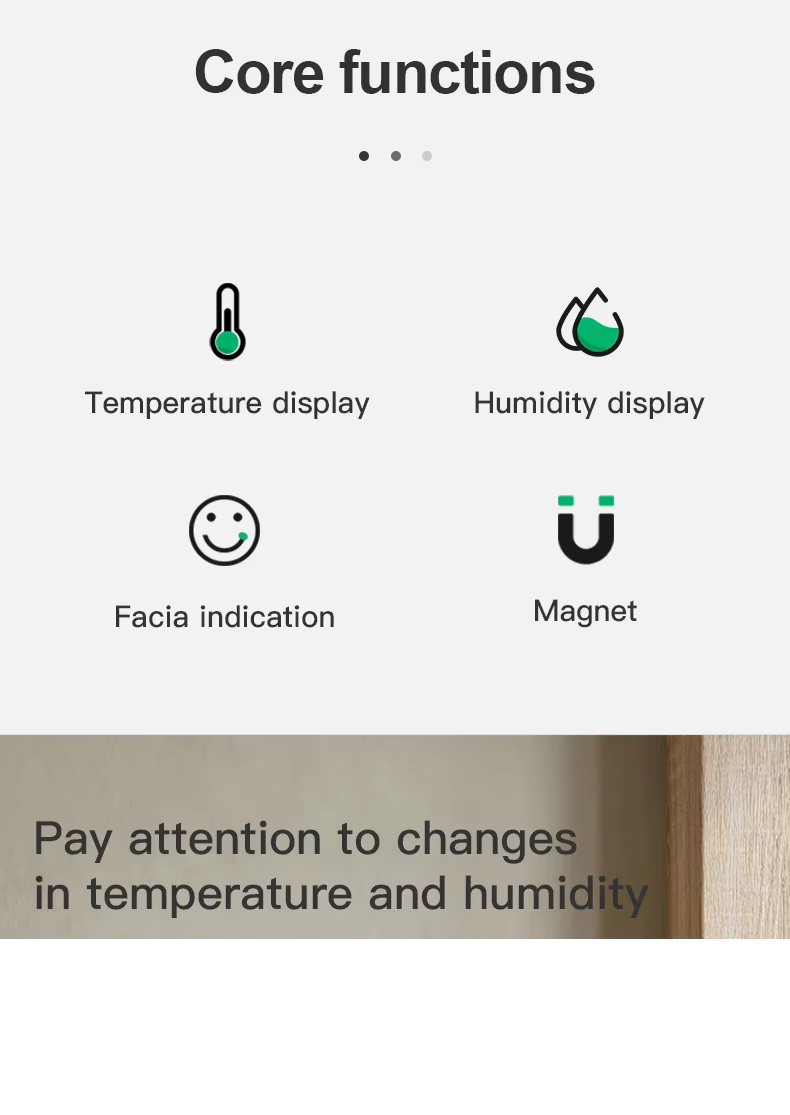
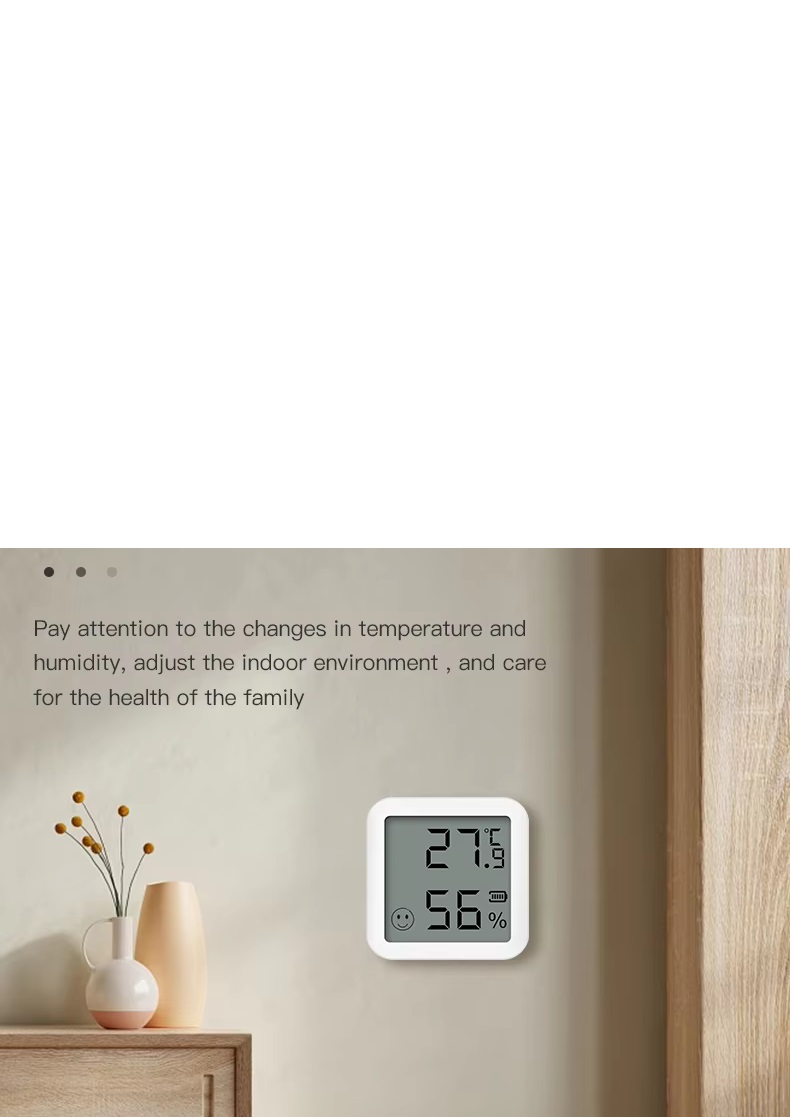
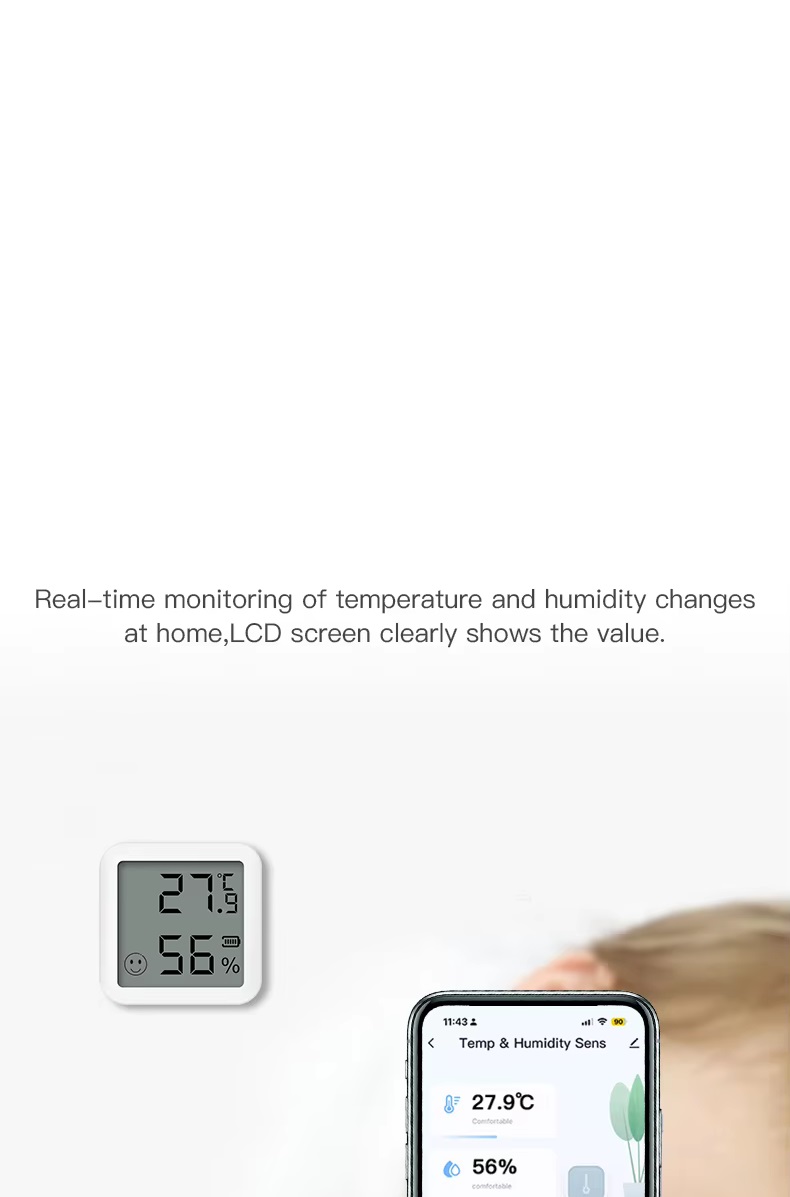
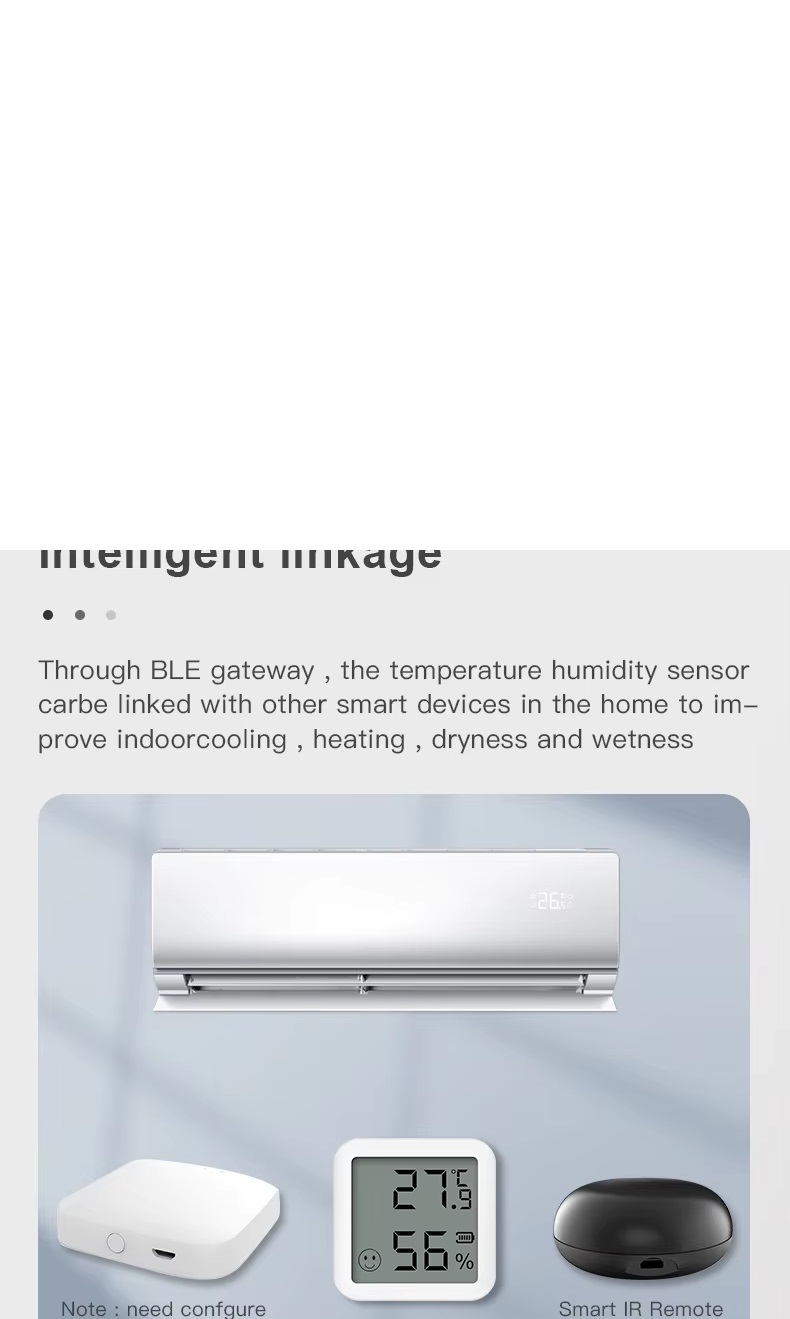
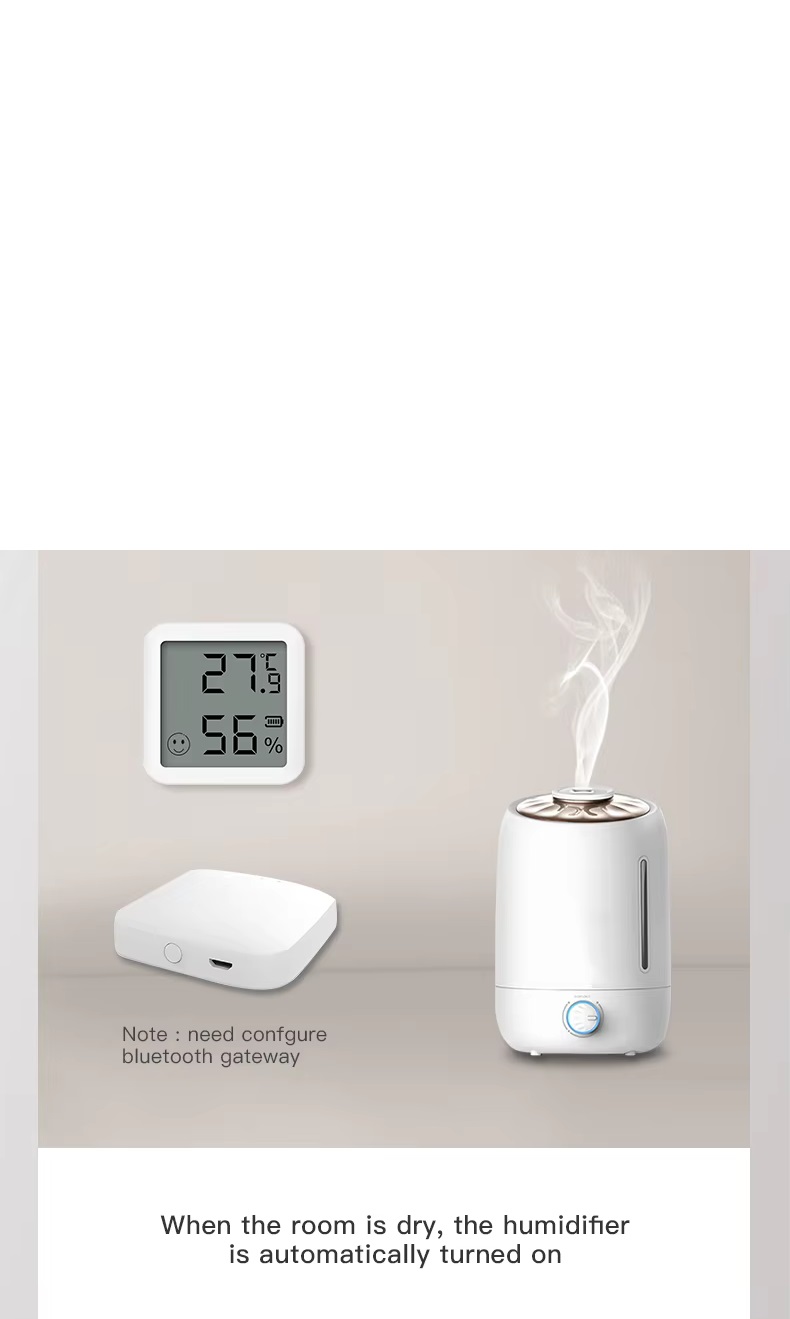
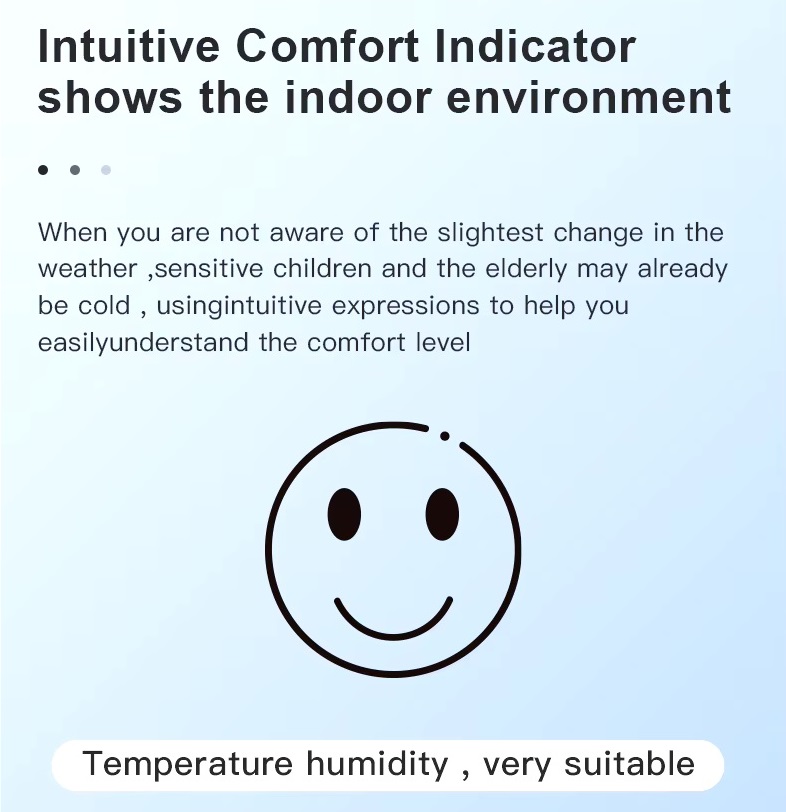
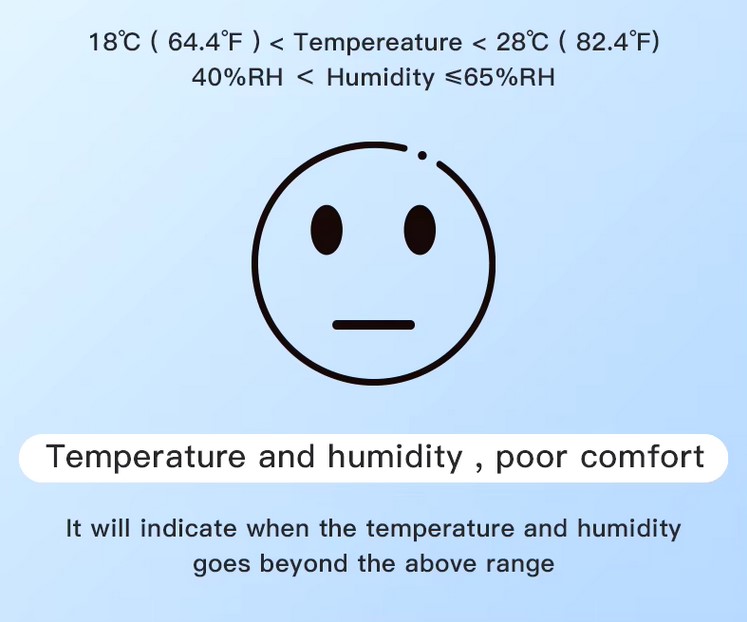
Behalten Sie die Temperatur- und Feuchtigkeitswerte Ihres Zuhauses im Auge mit dem intelligenten Temperatur- und Feuchtigkeitssensor RSH® TH05 WiFi, der Ihre Klimaanlage, Heizung, Ihren Verdampfer oder Ihren Luftentfeuchter automatisch startet! Sie können die Werte jederzeit überwachen und ändern und Benachrichtigungen über die Tuya/Smart Life-Anwendung über das Internet erhalten.
Er kann jahrelang mit 1 CR2032-Batterie verwendet werden, um den Betrieb sicherzustellen.
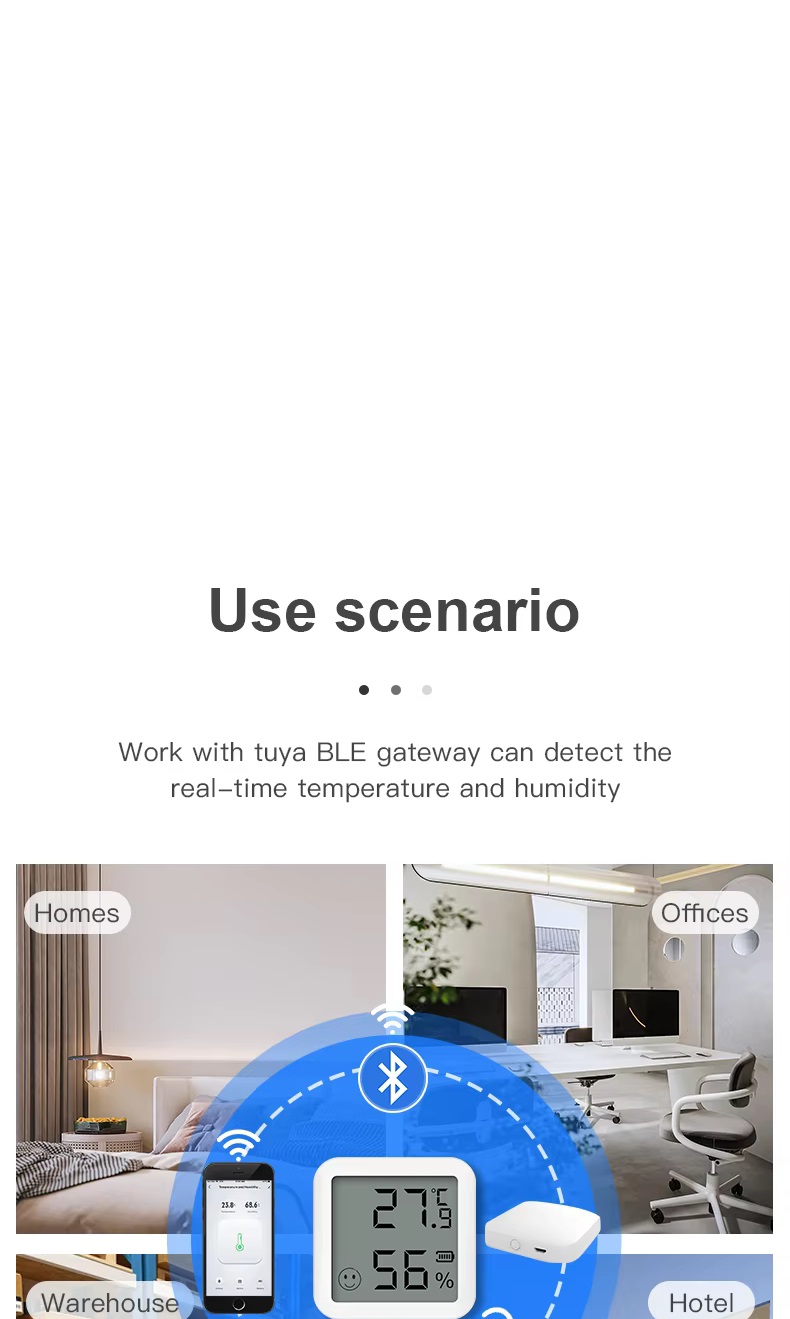
Achtung! Dieses Produkt kann über Bluetooth HUB (GW003, GW018, S5) mit Anwendungen (Smart Life/Tuya) verbunden werden, sodass Sie von überall über das Internet darauf zugreifen können, oder Sie können über eine direkte Bluetooth-Verbindung mit Ihrem Telefon eine Verbindung zu den Apps herstellen.
| Farbe: | Weiß |
| Kompatibilität: | Android und iOS |
| Kompatible Anwendungen: | Smart Life / Tuya |
| Größe: | 38 x 38 x 12 mm |
| Anschlusstyp: | Bluetooth |
| Gewicht: | 50 g |
| Stromquelle: | 1 Stück CR2032-Batterie |
| Paketinhalt: | RSH TH05 Smarter Temperatur- und Feuchtigkeitssensor mit Bluetooth-Verbindung, Benutzerhandbuch |
Auf Lager. Lieferung: 2 Tage.
13,72 €
Details
Installieren Sie Ihren RSH® TH05 Bluetooth-verbundenen SMART-Temperatur- und Feuchtigkeitssensor in wenigen einfachen Schritten
1. Laden Sie eine der Apps: Tuya/Smart Life auf Ihr Telefon herunter, sei es Android oder iOS, und registrieren Sie sich.
2. Schalten Sie den Bluetooth HUB ein, tippen Sie auf das „+“-Zeichen in der oberen rechten Ecke und installieren Sie den Bluetooth HUB. (Wenn Sie bereits einen BT HUB haben, überspringen Sie diesen Schritt)
3. Öffnen Sie den Bluetooth HUB in der App (Intelligent Gateway) und tippen Sie auf: + Gerät hinzufügen - Nach Gerät suchen.
4. Tippen Sie auf die Schaltfläche „Bestätigen“.
5. Wählen Sie das Passwort Ihres drahtlosen Heimnetzwerks aus und geben Sie es ein.
6. Warten Sie einige Sekunden und benennen Sie es um, damit Sie es unter Ihren anderen SMART-Geräten in Ihrer Liste leicht finden können.
7. Drücken Sie die Schaltfläche „Fertig“, planen Sie es nach Bedarf oder erstellen Sie Regeln, damit es mit Ihren anderen Geräten funktioniert.
Daten
Szállítási idő:
2 Tage
GTIN:
5999571647644
Hersteller:
RSH
Ähnliche Produkte
Bundle-Angebote
Bewertungen
Seien Sie der Erste, der eine Bewertung schreibt!
Ähnliche Produkte